Windows 10 버전 2004로 업데이트할 때 Conexant 드라이버가 길을 막는 것은 성가신 일입니다. Microsoft는 수정 작업을 진행 중이라고 말하지만 기다리는 경우를 제외하고 문제를 해결하기 위해 시도할 수 있는 몇 가지 수정 사항이 있습니다.
다음 수정 사항을 시도해 보세요.
모두 시도할 필요는 없습니다. 당신에게 맞는 것을 찾을 때까지 목록을 따라가십시오.
수정 1: 자동 드라이버 업데이트 비활성화
Conexant는 오래되었고 Windows 10 기본 드라이버와 호환되지 않으므로 이 수정 사항은 Windows 10 새 버전을 업데이트할 수 있도록 자동 드라이버 업데이트를 차단하는 것을 목표로 합니다.
- 눌러 Windows 로고 키 + I 함께 열어 윈도우 설정 .
- 딸깍 하는 소리 체계 .

- 왼쪽 패널에서 아래로 스크롤하여 에 대한 , 클릭하십시오.
- 아래로 스크롤하여 클릭 고급 시스템 설정 .

- 에서 하드웨어 탭, 클릭 장치 설치 설정 .

- 딸깍 하는 소리 아니 > 변경 사항 저장 팝업 창에서.

- Windows 업데이트를 시도합니다.
이 수정 사항이 작동하지 않으면 다음 수정 사항으로 이동합니다.
수정 2: Conexant 오디오 드라이버 제거
Conexant 드라이버를 차단할 수 없으면 비활성화하고 제거하는 것이 다른 선택입니다.
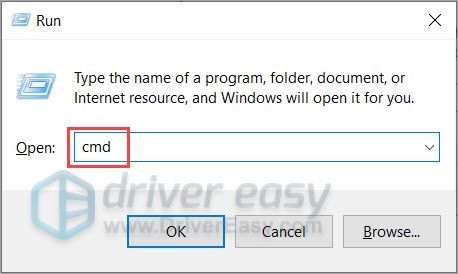
- 눌러 Windows 로고 키 + R 함께 실행 상자를 엽니다.
- 유형 devmgmt.msc 그리고 누르다 입력하다 .

- 딸깍 하는 소리 사운드, 비디오 및 게임 컨트롤러 .
- Conexant를 마우스 오른쪽 버튼으로 클릭하고 기기 제거 .

- 화면의 지시에 따라 프로세스를 완료합니다.
컴퓨터를 재부팅하고 프로세스 후에 Windows를 업데이트하십시오. 작동하지 않으면 다음 수정 사항으로 이동하십시오.
수정 3: Conexant 오디오 드라이버 업데이트
차단기는 주로 Conexant 오디오 드라이버이므로 올바른 Conexant 드라이버를 설치하면 문제를 해결할 수 있습니다.
있다 삼 드라이버 업데이트 방법, 원하는 방법을 선택할 수 있습니다.
1. 장치 관리자를 통한 업데이트
- 눌러 Windows 로고 키 + R 함께 실행 상자를 엽니다.
- 유형 devmgmt.msc 그리고 누르다 입력하다 .
- 딸깍 하는 소리 사운드, 비디오 및 게임 컨트롤러 .
- Conexant를 마우스 오른쪽 버튼으로 클릭하고 드라이버 업데이트 .

- 딸깍 하는 소리 드라이버 자동 검색 .

- 화면의 지시에 따라 프로세스를 완료합니다.
2. 제조사에서 다운로드
제조업체에 가는 것이 올바른 드라이버를 찾는 가장 확실한 방법일 것입니다. Conexant에는 공식 웹 사이트가 없지만 컴퓨터에 따라 Conexant 오디오 드라이버를 다운로드할 수 있습니다.
예를 들어 Lenovo PC의 경우 다음에서 드라이버를 다운로드할 수 있습니다. 레노버 지원 , 그런 다음 설치하십시오.
온라인에서 정확히 올바른 드라이버를 찾고 다운로드하여 단계별로 설치해야 하기 때문에 이러한 방식으로 드라이버를 업데이트하려면 약간의 컴퓨터 기술과 인내심이 필요합니다.
3. 자동 업데이트
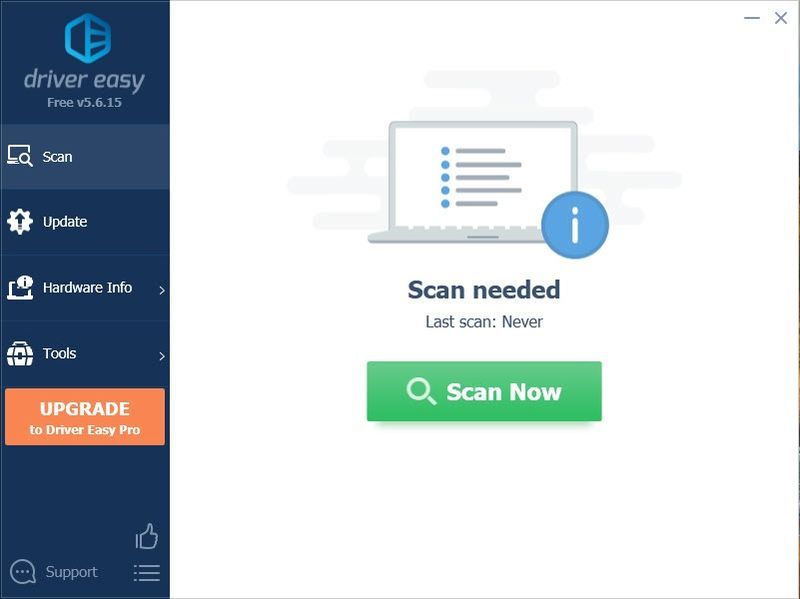
올바른 드라이버를 찾기 위해 인터넷에서 수동으로 검색할 시간이나 인내심이 없다면 다음을 사용할 수 있습니다. 드라이버 이지 — 몇 번의 마우스 클릭만으로 빠르고 쉽게 작업을 수행할 수 있습니다.
드라이버 이지 자동으로 시스템을 인식하고 올바른 드라이버를 찾습니다. 컴퓨터가 실행 중인 시스템이 무엇인지 정확히 알 필요도 없고, 잘못된 드라이버를 다운로드하여 설치하는 위험을 감수할 필요도 없으며, 설치할 때 실수를 하는 것에 대해 걱정할 필요도 없습니다.
- Driver Easy를 실행하고 지금 검색 단추. Driver Easy는 컴퓨터를 스캔하고 문제가 있는 드라이버를 감지합니다.

- 클릭 업데이트 플래그가 지정된 드라이버 옆에 있는 버튼을 눌러 해당 드라이버의 올바른 버전을 자동으로 다운로드한 다음 수동으로 설치할 수 있습니다(무료 버전을 사용하여 이 작업을 수행할 수 있음).
또는 클릭 모두 업데이트 의 올바른 버전을 자동으로 다운로드하고 설치하려면 모두 시스템에 없거나 오래된 드라이버. (이를 위해서는 프로 버전 전폭적인 지원과 30일 환불 보장이 함께 제공됩니다. 모두 업데이트를 클릭하면 업그레이드하라는 메시지가 표시됩니다.)
 도움이 필요하시면 연락주세요 Driver Easy 지원팀 에 .
 - 눌러 Windows 로고 키 + R 함께 실행 상자를 엽니다.
- 유형 devmgmt.msc 그리고 누르다 입력하다 .
- 딸깍 하는 소리 사운드, 비디오 및 게임 컨트롤러 .
- Conexant를 마우스 오른쪽 버튼으로 클릭하고 속성 .

- 에서 세부 탭, 선택 하드웨어 ID 속성에서.
- 하드웨어 ID 목록이 표시되면 더 짧은 것을 마우스 오른쪽 버튼으로 클릭하고 복사 . 그런 다음 쉽게 얻을 수 있는 곳에 붙여넣습니다.

- 눌러 Windows 로고 키 + R 함께 실행 상자를 엽니다.
- 유형 gpedit.msc 그리고 누르다 입력하다 .

- 딸깍 하는 소리 컴퓨터 구성 > 관리 템플릿 > 시스템 > 장치 설치 > 장치 설치 R 제한 .
- 마우스 오른쪽 버튼으로 클릭 이러한 장치 ID와 일치하는 장치 설치 방지 오른쪽 패널에서 편집하다 .

- 딸깍 하는 소리 할 수있게하다 그런 다음 보여 주다… 단추.

- 가져온 하드웨어 ID를 붙여넣습니다. 6단계 빈 공간에 다음을 클릭합니다. 확인 .

- 확인하려면 Windows를 업데이트하십시오.
수정 4: 로컬 그룹 정책 편집
레지스트리를 편집하여 Windows 드라이버 설치를 비활성화하면 일부 사용자의 문제가 해결되었습니다. 그러나 잠재적인 위험에 대비하여 이 작업을 수행하기 전에 파일을 백업하는 것이 좋습니다.
오디오가 작동하지 않는 등의 문제가 있는 경우 언제든지 다음을 통해 이전 드라이버 버전으로 돌아갈 수 있습니다. 기기 관리자 .
그게 다야, 이 게시물이 여러분에게 도움이 되기를 바랍니다. 제안 사항이나 다른 작업 수정 사항이 있는 경우 아래에 의견을 남겨주세요.
![Immortals Fenyx Rising이 실행되지 않음 [해결됨]](https://letmeknow.ch/img/program-issues/08/immortals-fenyx-rising-not-launching.jpg)